Tampilkan postingan dengan label Sony Xperia. Tampilkan semua postingan

Senin, 27 Maret 2017

Cara Install Stock ROM Sony Xperia Dengan Flashtool & XperiFirm

Cara install Stock ROM Sony Xperia dengan Flashtool & XperiFirm. Inil adalah cara install stock ROM Sony Xperia gunakan Flashtool dan XperiFirm. Sebelumnya blog ini sudah menyediakan tutorial untuk install Sony Flashtool di komputer Windows untuk anda ikuti.

Tentunya sebagai pemilik dan pengguna Sony Xperia sudahlah hal wajar anda ingin mengetahui cara menggunakan Flashtool dan menginstall firmware resmi di Sony Xperia. Dan disini anda akan diajarkan caranya.

Cara install Flashtool di komputer Windows.

Manfaat gunakan Flashtool ialah, anda tidak hanya bisa install firmware baru, namun juga install firmware versi lama. Dan juga bisa root Android, juga install Kernel dan Busybox, dan manfaat lain-lainnya.

Download Flahstool untuk Sony Xperia.

Di posting ini anda akan belajar untuk gunakan Flashtool untuk install stock ROM di Sony Xperia.

Untuk gunakan XperFirm, pastikan komputer Windows anda sudah terinstall file-file berikut ini.
Downloading stock firmware
  1. Extract XperiFirm.zip dan anda akan dapatkan file XperiFirm.exe untuk digunakan. Tidak perlu di install.
  2. Klik-dua kali pada file XperiFirm.exe untuk membukanya, kemudian pilih perangkat Sony Xperia anda dari daftar disamping kiri. Pilih wilayah / region anda, kemudian klik pada versi firmware dibagian bawa Available Firmware disebelah kanan.
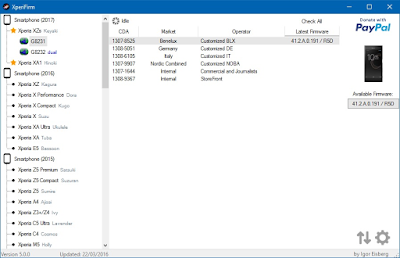
    Firmware Sony Xperia
  3. Anda akan dapatkan detil firmware bersama dengan sebuah opsi untuk Download. Silahkan deh di Download.
  4. Ingat hanya download firmware untuk model Sony Xperia anda berserta nomor varian. Contohnya, misalkan anda miliki Xperia Z3 (D6603), maka browse dan download builds firmware yang terdaftar dibagian D6603.
  5. Anda dapat memilih lokasi download manapun yang anda inginkan, sebaiknya di desktop.
  6. Setelah download selesai, anda akan melihat pesan muncul popup bertuliskan Unpacked Successfully!
  7. Klik Ok.
  8. Pesan Unpacked successfully yang sama akan muncul kembali di dialog download. Klik Close untuk berlangsung ke langkah selanjutnya.

Membuat file FTF dari stock firmware

  1. Buka Flashtool dan ke Tools -> Bundles -> Create
    Cara Install Stock ROM Di Sony Xperia Dengan Flashtool XperiFirm
  2. Buka folder yang anda download firmware sebelumnya menjadi sebuah folder sumber.
  3. Klik-dua kali pada Device untuk memilih perangkat anda.
  4. Di bagian Branding, ketik sebuah nama yang ingin anda berikan ke firmware.
  5. Berikan nomor versi.
    Cara Install Stock ROM Sony Xperia Dengan Flashtool & XperiFirm
  6. Saya sarankan ana mengunakan nama firmware dan versi asli, sehingga akan mudah dikenali kemudian jikalau anda lupa.
  7. Pilih semua file di bagian kolom kiri dan klik pada tombol panah kanan untuk memindahkan mereka semua ke kolom sebelah kanan. Untuk memilih semua file dengan cepat, klik pada yang pertama. Kini tekan dan tahan Shift, dan tekan tanda panah di keyboard hingga semua file terpilih.
  8. Setelah semuanya beres maka pilih Create.
  9. Prosesnya akan berlangsung beberapa saat. Disini Flashtool akan membuat file firmware FTF yang cocok agar dapat di install ke handset Sony Xperia dengan Flashtool.
  10. Setelah usai, silahkan menuju C:\users\<yourusername>\.flashtool\firmwares\ dan cek jikalau FTF yang baru anda buat telah ada.

Cara install stock ROM di Sony Xperia dengam Flashtool

  1. Kini install file firmware FTF. klik pada icon flash di Flashtool.
  2. Pilih Flashmode di box dialog yang muncul kemudian klik OK.
    Cara Install Stock ROM Di Xperia Flashtool
  3. Sebuah Window baru akan muncul semua file-file firmware yang hadir di folder firmware flashtool di bagian kiri. Pilih file FTF yang baru anda buat.
  4. Di bagian jendela sebelah kanan, dibagian WIPE, tik DATA, CACHE, dan APPSLOG. Jikalau anda gunakan Flashtool v0.9.19.10 dan versi lebih lama, maka pastikan anda tik pada opsi SIMLOCK sekaligus. Untuk versi lebih baru dari Flashtool, pastikan SIMLOCK tidak di tik. 
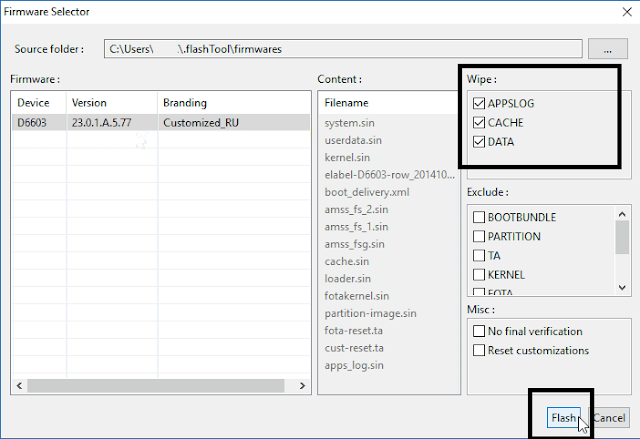
    Install Stock ROM Xperia Flashtool
  5. Klik pada Flash.
    Cara Install Stock ROM Xperia Dengan Flashtool
  6. Mempersiapkan file-file memakan waktu. Terkadang lebih dari beberapa menit. Setelah beres. Anda akan diminta untuk konek Sony Xperia.
  7. Sony Xperia harus di koneksikan di Flashmode. Maka matikan handset anda, kemudian tekan dan tahan tombol Volume Down ketika menghubungkan kabel USB ke handset. Lampu LED akan menyala berwarna hijau.
    Cara Flash Stock ROM Xperia Flashtool
  8. Jika anda berhasil mengkoneksikan handset anda dengan benar, maka proses instalasi langsung dimulai. Pastikan koneksi kuat. Terkadang FTF yang rusak dapat menyebabkan gagal proses.
  9. Proses instalasi bisa lama tergantung dari handset anda, port USB dan kabel USB.
  10. Setelah selesai, anda akan dapati pesan muncul di Flashtool.
    Install Stock ROM Sony Xperia Flashtool
  11. Lakukan apa saja yang di katakan Flashtool, putuskan handset dan nyalakan. Maka handset anda akan siap bootup.
  12. Pada bootup pertama biasanya lama, oleh karenanya anda harus menunggu, jangan tidak sabar.
Semoga posting ini bermanfaat kawan.

Minggu, 26 Maret 2017

Download Flashtool Untuk Sony Xperia Agar Dapat Install Firmware Secara Manual

Download Flashtool untuk Sony Xperia agar dapat install Firmware secara manual. Flashtool merupakan sebuah tool 'all in one' untuk Sony Xperia baik yang baru maupun yang lama, dan yang besar maupun kecil.

Dari Xperia X10 yang awal hingga yang terbaru, yang adalah Sony Xperia XZ Premium dan XZs, semua perangkat Xperia, baik smartphone dan tablet, di dukung oleh Flashtool yang di buat oleh pengembang dengan nama Androxyde. Sebelumnya saya telah memaparkan cara untuk menginstallnya di komputer.

Silahkan ke cara install Flashtool untuk Sony Xperia di Windows.

Download Flashtool Untuk Sony Xperia Agar Dapat Install Firmware Secara Manual

Mengapa gunakan Flashtool?

Karena tool resmi dari Sony tidak memperkenankan untuk install firmware versi lama, dan tidak dapat melakukan banyak hal seperti yang dapat dilakukan oleh Flashtool, dan yang terpenting ialah, versi resmi akan berhenti berkerja jikalau anda unlock bootloader Sony Xperia milik anda.

Program ini awalnya digunakan untuk install file-file sin yang didownload oleh SEUS atau PCC dan ia berbasis tool baris perintah yang ditulis oleh Bin4ry (Andreas Makris). Dan fungsi keseluruhannya ialah terdiri dari install firmware versi lama, unlock bootloader, re-locking bootloader dan juga dapat root Sony Xperia milik anda. Flahstool juga dapat digunakan untuk melakukan backup, juga install Kernels dan boot images yang diperlukan. Ia juga dapat melakukan restore data dari backup anda di partisi TA untuk restore key DRM setelah melakukan re-locking bootloader handset Sony Xperia.

Download Flashtool v0.9.23.2 Patch

Catatan perubahan resmi.
  • Bug yang mencegah dibuatnya bundles FTF telah diperbaiki.
Catatan.

Telah menggantikan x10flasher.jar di folder flashtool (C:/flashtool) dengan versi ini. Pengguna Sony Xperia C4 dan Sony Xperia C5 disarankan untuk tidak menggunakan versi dari Flashtool ini karena akan berakibat brick pada handset anda. Sedangkan pengguna Sony Xperia M5 sebaiknya menggunakan FSC ketika menginstallnya atau akan berakibat brick pada handset milik anda itu.

Cara Install & Setup Flashtool Untuk Sony Xperia (Windows)

Cara install dan setup Flashtool untuk Sony Xperia (Windows). Flashtool merupakan tool mudah digunakan untuk semua perangkat Sony Xperia. Sony resminya menyediakan Sony PC companion untuk perangkat Xperia, bersamaan dengan Sony Update Service untuk Windows dan Sony Bridge untuk Mac.

Biasanya anda tidak membutuhkan semua software itu, dikarenakan fungsi utamanya adalah hanya membantu anda menginstall software update dari Sony yang biasanya sudah tersedia langsung di fitur OTA di handset anda.

Dan biasanya sebagian dari kita membutuhkan software lebih canggih dibandingkan PC companion untuk perangkat Sony Xperia kita, dan Androxyde mengambil inisiatif dan mengembangkannya untuk kita. Namun diantara kita ada yang merasa kesulitan menggunakannya pada pertama kalia, oleh karenanya disini saya bagikan kepada anda caranya.

Daftar fitur Flashtool

  • Memberikan kepada anda opsi untuk install versi lama Android.
  • Support perangkat yang bootloadernya di lock maupun unlock.
  • Membuat anda dapat update handset segera setelah Sony merilis versi baru, tanpa harus menunggu pihak carrier merilis versi bloated mereka.
  • Anda bisa install sebuah kernel atau baseband selain versi standar yang hadir bersama firmware handset anda.

Download Flashtool.


Tool ini diupdate dan dikembangkan secara regular oleh Androxyde untuk hadirkan support terhadap perangkat-perangkat baru yang di luncurkan Sony. Anda dapat menemukan versi terbaru di website resmi dari tool ini silahkan ke sini.

Download Flashtool untuk Sony Xperia.

Setup Flashtool untuk Sony Xperia di komputer Windows


Cara Install Dan Setup Flashtool Flasher Untuk Sony Xperia (Windows)

  1. Setelah anda download versi baru dari halaman websitenya, maka klik dua kali di file exe-nya untuk memulai instalasi seperti anda menginstall software apapun di komputer. Jika anda tidak merubah namanya maka filenya kira-kira bernama seperti ini flashtool-xxxxx-windows.exe.
  2. Setelah terinstall maka silahkan ke folder installation. Jika tidak dirubah maka letaknya akan di C:/flashtool/.
  3. Buka folder bernama firmwares dan pilih file bernama X10_V1_BLRelock.ftf.
  4. Pindahkan filenya ke.
    C:/Users/<yourusername>/.flashtool/firmwares/
  5. Sekarang kembali ke folder installation dan luncurkan flashtool, atau anda dapat membukanya di Start menu.
  6. Anda akan dapati dua versi. Jika anda di system 64-bit, maka buka Flashtool64 jika tidak maka cukup Flashtool saja.
  7. Ia akan melakukan sync daftar perangkat dari Github. Hal ini selalu terjadi jika anda membukanya.
    Cara Install Sony Mobile Flasher Androxyde Di Windows

Install Flashtool Drivers di komputer Windows

  1. Selanjutnya, anda harus menginstall driver ke handset Sony Xperia anda. Untuk versi 64-bit Windows 10 dan 8 akan ada fitur driver signature enforcement.
  2. Ini merupakan sistem pembatasan dari meloading driver yang tidak di signed oleh Microsoft. Kita perlu menon-aktifkan fitur ini sementara waktu. Sedangkan untuk pengguna Windows 7 bisa melewati langkah ini.
  3. Klik pada Start dan klik tombol Shutdown. Tekan dan tahan tombol Shift saat anda klik Restart.
    Cara Install Dan Setup Flashtool Untuk Sony Xperia (Windows) 4
  4. Melakukan ini, bukannya akan reboot, namun akan tampilkan menu opsi-opsi boot warna biru. Maka klik pada Troubleshoot.
    Cara Install Dan Setup Flashtool Untuk Sony Xperia (Windows) 3.png
  5. Kini pilih Advanced options> Startup Settings
    Cara Install Dan Setup Flashtool Untuk Sony Xperia (Windows) 2
  6. Klik Restart. Saat komputer anda melakukan restart, maka menu Startup Settings akan muncul.
    Cara Install Dan Setup Flashtool Untuk Sony Xperia (Windows)
  7. Pilih Disable driver signature enforcement dengan menekan 7 atau F7 pada keyboard.
  8. Komputer anda akan booting dengan driver signature enforcement di non-aktifkan / disabled dan anda akan dapat menginstall Flashtool drivers. Jika anda restart komputer, maka driver signature enforcement akan aktif kembali.
  9. Kini kembali ke folder installation dan menuju folder drivers.
    C:/flashtool/drivers/
  10. Klik-dua kali pada Flashtool-drivers.exe dan klik Next.
  11. Pilih perangkat anda dari daftar besar dari perangkat lalu klik Install.
  12. Ikuti perintah dilayar dan pilih Yes untuk semuanya. Aman kok.
  13. Anda kini dapat menggunakan Flashtool dengan perangkat Sony Xperia.
Selamat menggunakan kawan.