Tampilkan postingan dengan label Tutorial Windows. Tampilkan semua postingan

Senin, 19 Desember 2016

Cara Memperbaiki Unidentified Network / No Network Access LAN Windows

Cara memperbaiki Unidentified Network / No Network Access LAN Windows. Belum lama ini komputer saudara saya tidak bisa terhubung ke internet, muncul pesan unidentified network LAN. Tentu masalah ini membuat kesal karena artinya koneksi internet yang terhubung ke komputer saudara saya itu tidak dapat dikenali oleh komputer. Sehingga transfer data dari ISP ke komputer tidak dapat berjalan / berfungsi.

Singkat cerita saya coba membantunya, karena masalah ini bukanlah masalah baru namun sering terjadi di komputer Windows, alhasil saudara saya menyambut baik keinginan saya yang ingin mencoba membantunya. Dan terbukti berhasil. Dan akhirnya saya putuskan untuk membagikan cara yang saya lakukan di blog saya ini agar pengguna Google yang mencari informasi cara memperbaiki unidentified network di komputer Windows mereka dapat terbantu.

Okelah sebelumnya saya tampilkan bagaimana gambar kondisi dari unidentified network pada Windows 7, 8, 10 dan lainnya.

Cara Memperbaiki Unidentified Network No Internet Network Access Windows
Dengan begitu maka komputer tidak bisa terhubung dengan internet. Dan keterangan soal ini juga terdapat pada icon taskbar di bagian kanan bawah layar monitor Windows milik anda.

No Network Access Windows 7 8 10
Masalah ini sering menghinggapi sejumlah komputer berbasis Windows baik itu Windows 7, 8, 10 dan lainnya. Dan ada sejumlah metode untuk memperbaiki Unidentified Network / No Network Access yang bisa anda ikuti bersama.

Cara memperbaiki unidentified netowrk / no internet network access di Windows.


Metode berikut adalah yang saya gunakan untuk memperbaiki masalah unidentified network di komputer saudara saya. Metode ini guna mendapatkan IP address untuk kemudian dapat di kenali oleh komputer anda.

Namun pertama-tama anda harus tahu dulu, komputer anda menggunakan statistik atau dinamik IP address. Untuk mengetahuinya maka anda cukup menuju.

Buka Network And Internet -> Network Connections. Lalu klik kanan dan tekan Properties.

Networkg Connections Windows
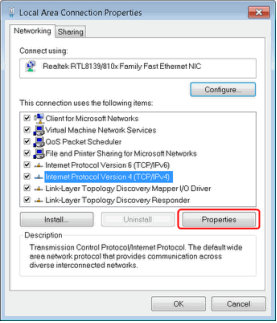
Di dalam Properties, maka cari dan klik Internet Protocol Version 4 (TCP/IPV4) lalu klik Properties (Lihat gambar berikut).


Di dalamnya, maka anda bisa melihat, apakah IP anda dinamik atau statisik, lihat gambar berikut sebagai contoh petunjuk.

IP Dinamik IP Statis Windows
Jika komputer anda gunakan IP address dinamis seperti pada gambar 1, maka lanjut ke cara berikutnya, jikalau komputer anda gunakan statis seperti gambar 2 maka jadikan saja dinamis cukiup klik pada menu Obtain an IP address automatically dan Obtain DNS server address automatically.

Cara memperbaiki Unidentified Network di Windows. 


Klik tombol Windows lalu ketik CMD, begitu muncul klik kanan pada CMD dan pilih Run As Administrator.

CMD Run As Administrator Windows
Selanjutnya pada box background hitam CMD anda ketik ipconfig/release lalu enter.

CMD Ipconfig/Release
Jika sudah maka ketika ipconfig/renew lalu enter.

CMD Ipconfig Renew
Dan restart komputer anda, maka hasilnya komputer anda akan terhubung internet, beres.

Beres sudah, kini masalah unidentified network di Windows anda sudah diperbaiki, semoga bermanfaat. Dan jika rekan memiliki pertanyaan apapun. Jangan sungkan untuk utarakan diarea komentar.

Sabtu, 19 Maret 2016

Cara Install BBM Di Komputer Dengan Windroye

Cara install BBM di komputer dengan Windroye. Seperti kita tahu, dengan pesatnya kemajuan teknologi, banyak aplikasi-aplikasi yang sebenarnya di desain khusus untuk perangkat mobile berbasis sistem operasi Android, kini bisa pula di nikmati di perangkat desktop komputer atau juga laptop. Contohnya adalah aplikasi BBM / BlackBerry Messenger. Jika anda merasa layar smartphone atau tablet anda terlalu kecil untuk ber-hangout-ria dengan BBM maka kini bisa membawanya ke komputer.

Dengan bantuan program bernama emulator Windroye maka aplikasi BBM bisa di jalankan di komputer atau laptop kesayangan anda. Akan tampil dan berjalan layaknya seperti di smartphone atau tablet OS Android. Begitupun seluruh contacts anda akan bermunculan disana. Dan anda bisa pula bergaul kapan saja dimana saja deh.

Dan pada kesempatan kali ini blog BBM Mod Android akan membawa tutorial berupa langkah-langkah menginstall BBM di komputer dengan menggunakan emulator Windroye / Windroy. Dengan begitu maka anda harus persiapkan segala sesuatu yang dirasa perlu. Untuk menunjang kesuksesan proses instalasi BBM di komputer.

Langkah-langkah atau car install BBM di komputer dengan Windroye.

  1. Langkah pertama anda harus menginstall Windroye. Di posting lalu saya telah mengulasnya. Jadi saya tidak merasa perlu mengulangnya di posting ini. Anda silahkan ke artikel saya sebelumnya yang berjudul cara install emulator Windroye offline installer ke PC.
  2. Setelah anda rampung menginstallnya maka silahkan anda download file apk BBM terbaru disini.
  3. Jika BBM Mod sudah di download, maka anda buka atau luncurkan Windroye yang telah terinstall di komputer anda. Kemudian di tampilan Windroye, anda buka Home -> Install APK dibagian atas -> dan cari file apk BBM yang tadi anda download ke komputer anda.
  4. Proses instalasi akan dimulai, maka tunggu hingga selesai, setelah itu maka buka / luncurkan BBM yang baru saja anda install.
  5. Setelah terbuka maka anda harus sign-in untuk selanjutnya login ke akun BBM milik anda.

Selesai sudah, kini anda dapat ber-BBM-an bersama seluruh teman-teman anda di komputer atau laptop kesayangan anda.

Dan sebenarnya banyak hal bisa anda lakukan dengan komputer anda selain ber-BBM-an. Di artikel-artikel saya sebelumnya saya juga pernah mengulas cara bermain COC di PC dan cara WhatsApp di komputer. Anda bisa terapkan juga di komputer anda selain mengikuti cara install BBM dengan Windroye di komputer anda.

Semoga posting cara install BBM di komputer dengan Windroye ini bermanfaat untuk anda dan salam sejahtera dan bagus.

Sabtu, 26 September 2015

Cara Mempercepat Waktu Shut Down Windows 7, Vista, 8 Tanpa Software

Cara mempercepat waktu shut down Windows 7, Vista, 8 tanpa software. Jika shutdown komputer Windows anda terasa lama, maka anda bisa mempercepatnya dan tanpa perlu software apapun untuk itu.

Anda dapat mempercepat waktu shut down dari registry di komputer Windows Vista, Windows 7 dan Windows 8. Anda hanya perlu ikuti langkah-langkah yang akan saya rekomendasikan untuk mempercepat waktu shutdown komputer Windows.

Cara mempercepat waktu shut down Windows Vista, 7 dan 8 tanpa software

  1. Buka registry (Regedit) dengan 2 cara, pilih salah satunya saja, yaitu dengan begini;
    • Dengan menuliskan regedit di box search Start.
      Regedit
    • Atau anda bisa tekan Windows + R di keyboard.
      Windows + R
    • Kemudian ketik regedit di box Run.
      Regedit Di Run
  2. Setelah berada di regedit, anda menuju HKEY_LOCAL_MACHINE/SYSTEM/CurrentControlSet/Control. Di bagian kanan anda akan temukan WaitToKillServiceTimeout. File ini memiliki sebuah nilai (value) antara 12000 hingga 20000. Itu adalah miledetik yang diperlukan Windows untuk shutdown. Jadi 20000 berarti 20 detik, sedangkan 12000 berarti 12 detik.

    Registry Edit Mempercepat Shut Down Windows
  3. Anda klik pada WaitToKillServiceTimeout untuk membuka jendela Edit String. Disitu anda bisa merubah angka pada box data Value. Guna mengurangi beberapa detik, masukan angka lebih kecil setelah itu tekan Ok.

    Rubah Value Data Percepat Shut Down Windows
  4. Komputer Windows 7 saya menyetel waktu shut down selama 12 detik (12000) secara default. Dan saya rubah menjadi 5 detik (5000). 
  5. Ingat! Angka tidak boleh 1000 (satu detik) atau bahkan lebih kecil lagi karena hal itu mustahil bagi Windows untuk shut down selama 1 detik atau kurang dari itu. Buatlah angka wajar misalkan 5 detik (5000) atau 6 detik (6000). Gitu kawan.
Langkah hal sama seperti di atas pada registry berikut ini.
  • HKEY_CURRENT_USER/Control Panel/Desktop –> HungAppTimeout
  • HKEY_CURRENT_USER/Control Panel/Desktop –> WaitToKillAppTimeout
Setelah beres kini anda bisa tutup registry editor (regedit) di Windows anda, dan shut down komputer Windows anda kini anda akan rasakan proses waktu shut down akan lebih cepat beberapa detik dari biasanya. Seperti biasa sampai jumpa di posting-posting blog Om Nagib berikutnya.

Rabu, 23 September 2015

Cara Perbaiki Bluestacks Graphic Card Error 25000

Bluestacks merupakan salah satu Android emulator terbaik yang banyak direkomendasikan oleh pengguna software ini. Dengan Bluestacks anda bisa download dan install aplikasi Android dan game favorit anda di komputer Windows. Menginstallnya pun merupakan perkara sederhana apalagi jikalau komputer anda telah mengupdate driver card graphic. Jika anda mendapati pesan error Graphic Card Error 25000 saat menginstall Bluestacks itu dikarenakan versi driver card graphic anda sudah usang alias ketinggalan jaman dan perlu di update ke versi terbaru.

Di tutorial ini saya akan berikan instruksi komplit untuk perbaiki error tersebut. Anda hanya perlu mengikuti instruksi saya guna memperbaiki graphic card error 25000 di komputer Windows 7 / 8 / 8.1 di 32 / 64 bit.

Jika anda dapati pesan error seperti yang terlihat dibawah ini artinya driver graphic card komputer anda sudah usang.

Error 25000 Bluestacks tidak mengenali card graphic komputer anda. Itu bisa jadi dikarenakan driver graphic anda harus di update. Maka dari itu anda harus update dan menginstallnya kembali di komputer.

Cara perbaiki Bluestacks Graphic Card Error 25000 di komputer Windows 7/8/8.1.


Untuk memperbaiki error ini maka ikuti setiap langkahnya dengan benar.
  1. Pertama-tama anda harus mengetahui spesifikasi graphic card komputer anda.
  2. Untuk mengetahuinya maka buka command prompt lalu ketik msinfo32 atau ketik saja system information di start menu Windows.
    Cara Perbaiki Bluestacks Graphic Card Error 25000
  3. Setelah tekan enter anda akan dapati jendela berisi semua informasi mengenai komputer anda maka anda harus menuju Components –> Display.
    Cara Perbaiki Bluestacks Graphic Card Error 25000
  4. Catat nama dari graphic card komputer anda kemudian Googling untuk menemukan graphic card versi terbaru di internet.
Link download untuk mendapatkan driver card graphic telah terupdate.

Jika anda menggunakan Intel, NVIDIA atau AMD drivers card graphics, maka saya sediakan link langsung untuk mendownloadnya. Anda cukup klik salah satu tautan berikut dan update graphic card drivers komputer.
Setelah di download maka install. Kemudian kini anda bisa install Bluestacks tanpa ada lagi Graphics Card Error 25000 di komputer. Untuk itu silahkan ketutorial saya sebelumnya cara install BlueStacks di komputer untuk main game Android di PC.

Selasa, 22 September 2015

Tutorial Install Emulator Droid4x Untuk Gunakan Aplikasi Android Di PC

Jika anda ingin menggunakan aplikasi Android seperti BBM, WhatsApp, dan lainnya di komputer anda maka anda memerlukan sebuah emulator, disini saya jelaskan cara install emulator Droid4x ke komputer lengkap dengan gambar untuk setiap langkahnya menggunakan Droid4x offline installer yang lebih ringan dan cepat.

Hai kawan selamat mengunjungi tutorial mengenai bagaimana cara download dan install Droid4x emulator di komputer untuk menggunakan aplikasi Android di PC. Droid4X merupakan sebuah emulator Android yang merupakan software sangat berguna untuk pengguna Windows dan Mac OS X. Dengan emulator Android Droid4X anda dapat menggunakan aplikasi Android dan mainkan game Android di komputer pribadi atau umum.

Di artikel ini saya akan uraikan langkah demi langkah yang harus kamu lakukan untuk download dan install Droid4X offline installer ke komputer / laptop. Namun sebelum menuju ke tutorialnya sebaiknya di ketahui dulu fitur-fitur apa saja yang ditawarkan oleh emulator Droid4x Android ini kepada kita semua.

Logo Droid4X Emulator
Fitur-fitur utama dari Droid4x Offline Installer.
  • Droid4x merupakan emulator Android terbaru yang hadir dengan nyaris semua fitur terbaik.
  • Droid4x memungkinkan penggunanya untuk bermain-main dengan keyboardnya dan pengguna juga dapat melakukan konfigurasi terhadap opsi-opsi keyboard.
  • Anda dapat pula menggunakan sebuah joystick untuk memainkan game-game Android di komputer anda.
  • Anda bisa pula mengendalikan emulator ini melalui perangkat mobile berbasis OS Android atau iOS milik Apple.
  • Anda dapat mengambil screenshot dan kemudian memberitakannya kepada website-website jejaring sosial.
  • Droid4x merupakan sebuah emulator Android baru yang dirilis beberapa bulan lalu dan penggunanya terus meningkat setiap harinya. Dan di harapkan akan menjadi emulator Android paling top nantinya.
Kenapa harus menggunakan Droid4x Offline Installer bukan Droid4x Online Installer?

Jika anda menggunakan Droid4x Online Installer untuk menginstall Droid4x dikomputer anda, maka anda harus menginstallnya langsung dari website resminya, namun file downloadnya tidak komplit. Anda hanya mendownload sebesar 8.32MB saja, ketika anda menjalankannya maka proses instalasi selanjutnya mengharuskan anda mendownload sisanya yakni 200mb secara online. Proses ini tentu tentu saja membutuhkan kecepatan internet dan stabilitas, jika di tengah proses instalasi tiba-tiba koneksi internet anda terputus, maka anda harus mengulangi lagi proses instalasinya dari awal lagi kawan.

Jika koneksi internet anda lemah maka proses instalasi secara online tentu saja mengganggu dan menyebalkan, oleh karenanya di posting ini saya tawarkan alternatif terbaik yakni menginstall Droid4x secara offline dengan offline installer tanpa akan anda temui kendala apapun, tanpa error juga.

Droid4x Offline Installer. Di proses ini kita akan download file setup seluruhnya ke komputer kita dan kemudian kita mulai proses instalasi. Ketiak file setup komplit, anda tidak akan temukan error apapun saat menginstallnya. Jadi, ikuti seluruh langkah berikut iuntuk menginstall software emulator Droid4x di komputer anda dengan Droid4X offline installer.

Manfaat menginstall emulator Droid4x di komputer atau laptop?

Manfaat Droid4ux adalah anda bisa menginstall aplikasi dan game Android di komputer, dan menggunakan aplikasi-aplikasi Android di komputer anda, tidak di smartphone atau tablet Android. Anda bisa menginstall aplikasinya langsung dari Google PlayStore atau file apk dari internet.

Download Droid4x Offline Installer untuk komputer Windows 10/8.1/8/7/xp Laptops dan Mac.

Pertama-tama anda harus terlebih dulu download file Droid4x offline Installer dari link berikut ini.

Tutorial install emulator Droid4X di komputer untuk dapat gunakan aplikasi Android langsung dari komputer

.
  1. Download file sebesar 230MB ke komputer anda.
    Cara Mainkan Game Android Di Laptop Install Emulator Droid4x Di Komputer
  2. Kini klik file download untuk memulai proses instalasi. Kemudian klik Next untuk menuntaskan proses instalasi dari software tadi.
    Cara Gunakan Aplikasi Android Di Komputer Install Droid4x Di PC
    Install Droid4x Emulator Di PC Gunakan Aplikasi Android Di Komputer
  3. Ikuti saja langkah-langkahnya dari gambar-gambar diatas untuk merampungkan proses instalasi.
  4. Setelah mengklik opsi finish, maka emulator Droid4x Android akan terbuka di komputer Winodws 10/8.1/8/7/xp.
  5. Beres sudah, itulah keseluruhan cara download dan install Droid4X offline installer sebagai cara gunakan aplikasi Android di komputer Windows dan Mac anda.
    Cara Gunakan Aplikasi Android Di PC Dengan Emulator Droid4X
Baca juga tutorial emulator Android di PC berikut ini.
Saya harap anda menyukai artikel ini, jika anda memiliki pertanyaan-pertanyaan seputar cara install Droid4X di PC untuk gunakan aplikasi Android di komputer, maka silahkan utarakan di area komentar, dibawah posting ini, dan jangan lupa di share ke teman-teman anda di situs sosial media tempat anda bergaul.

Cara Merubah DNS ISP Ke DNS Google Di Komputer Windows (Tutorial Lengkap)

Cara merubah DNS ISP menjadi DNS Google di PC Windows. Ini adalah tutorial untuk merubah DNS dari Internet Service Provider (ISP) yang ada di OS Windows ke DNS Google, manfaat menggunakan DNS Google di komputer Windows kecepatan. Karena menurut keyakinan sebagian pengguna internet, bahwa kecepatan transfer data meningkat cukup signifikan setelah merubah DNS mereka ke open dan public DNS seperti Google DNS.ialah bisa mempercepat kecepatan internet (untuk ini saya tidak bisa pastikan) dan juga bisa membuka situs yang tidak bisa dibuka oleh DNS yang digunakan pada komputer kita, atau juga DNS dari provider internet yang digunakan.

Cara ini bisa diterapkan pada komputer Windows baik itu Windows XP, Windows 8 dan tentunya Windows 7. Jadi apapun versi Windows anda bisa merubah DNS ISP ke DNS publik milik Google dengan ikuti langkah-langkahnya di posting ini.

DNS Google Server
Manfaat menggunakan DNS Google?

Penyedia DNS pihak ketiga seperti Google dipercaya lebih cepat dibandingkan DNS dari ISP anda. Meskipun kepercayaan ini belum bisa saya jamin. Karena hal itu sepenuhnya tergantung pada lokasi geografis, seberapa dekat DNS server Google dan server lainnya dengan lokasi anda, dan seberapa lambatanya server DNS ISP anda gunakan.

Jika anda merasa ISP DNS anda terasa lelet, maka tidak ada salahnya untuk merubahnya ke DNS server Google ini. Lakukan pengetesan dengan membandingkan kecepatan diantara dua DNS itu. Dan untuk hasil lebih akurat, sebaiknya anda menggunakan tool DNS uji kecepatan seperti Namebench, yang akan melakukan permintaan DNS kepada server DNS ISP dan DNS Google. Lihat bagaimana masing-masing DNS menanggapi permintaan DNS itu.

Memang penyedia DNS pihak ketiga seperti Google Public DNS dan OpenDNS mungkin lebih cepat untuk anda. Namun sebaiknya gunakan Namebench untuk hasil lebih akurat.

Jika anda terartik silahikan meluncur ke situs Google Code untuk download Namebench.

Dan jika melakukan uji coba dengan Namebench ternyata DNS Google Public lebih cepat secara signifikan maka silahkan gunakan DNS Google maka caranya bisa langsung ikuti di bawah ini.

Cara merrubah DNS ISP di Windows menjadi DNS Google (Tutorial Lengkap).

1. Start lalu ke Control Panel.

Start Control Panel

2. Kemudian menuju Network and Internet.

Ganti DNS Windows Ke DNS Google

2. Disini, anda harus pilih Network and Sharing Center.

Rubah DNS Windows Ke Google

3. Kemudian Change adapter settings.

Change Adapter Settings Ganti DNS Windows Ke DNS Google

4. Lalu lihat ikon Local Area Connection anda klik kanan pada ikonnya dan pilih Properties.

Ganti DNS Windows Ke Google Local Network

5. Pilih Internet Protocol Version TCP/IPv4 kemudian pilih ;Properties.

Internet Protocol TCP Ganti DNS Window Ke Google

6. Di area didalamnya, anda pilih USE The Following DNS Server Address, dua opsi akan muncul. Yakni
  • Preferred DNS Server
  • Alternate DNS Server
Catat DNS Windows anda, kemudian rubah dengan DNS Google berikut ini.

8.8.8.8 dan 8.8.4.4.

Masukan DNS Google lalu klik Ok. Gambar berikut sebagai contoh.

Gunakan DNS Google Di Windows
Beres sudah itulah keseluruhan langkah untuk rubah DNS ISP menjadi DNS Google server di komputer / laptop OS Windows. Jika anda memiliki pertanyaan maka silahkan di utarakan di area komentar dibawah ini. Dan jika posting ini bermanfaat maka silahkan beritakan ke teman-teman anda. Dan seperti biasa sampai jumpa lagi di posting-posting blog Tutorial Windows berikutnya.

Senin, 21 September 2015

Cara Install Windroye Offline Installer Di Komputer Dan Ganti Bahasa

Windroye Offline Installer, cara install emulator Android Windroye di komputer Windows dan ganti bahasa. Halo kawan semua selamat datang di posting bertema offline installer yang akan membuat menginstall software jauh lebih mudah di bandingkan instalasi secara online. Dan Windroye merupakan emulator Android untuk komputer Windows. Jika anda ingin menjadikan komputer Windows anda layaknya sebuah smartphone / tablet Android maka gunakan Windroye.

Windroye or Windroy adalah sebuah emulator Android yang akan membantu anda untuk memainkan dan menggunakan game atau aplikasi Android di komputer anda. Emulator Windroy Android di kembangkan oleh Windroy Technology Co., Ltd. dan didirikan pada tahun 2013. Windroy Emulator memberikan kepada kita pengalaman ber-Android-an lewat komputer dengan cara yang keren. Sebelum meluncur ke area download dan install emulator ini ke komputer Windows anda. Maka tidak ada salahnya jika terlebih dahulu anda mengecek fitur-fitur keren yang sudah disediakan oleh Windroye untuk anda nikmati nantinya. Ini dia kumpulan fiturnya. Silahkan dibacah deh.

Fitur-fitur utama emulator Android Windroy.
  • Windroye menggunakan mesin virtual dan lebih memfokuskan kepada kompatibilitas aplikasi. Akan memberikan pengalaman Android terbaik kepada pengguna.
  • Windroy juga mendukung Ethernet dan PPPoE seperti emulator Android lainnya, oleh karena itulah anda bisa mengakses internet di emulator Android ini.
  • Windroy Emulator merupakan emulator terbaik untuk menguji aplikasi-aplikasi Android.
  • Anda dapat menggunakan dan memainkan game dan aplikasi Android apapun menggunakan Windro di komputer Windows anda.
Baca juga: Beginilah Cara Main Game Android Di PC Dengan Install BluesSacks Offline Installer Emulator.

Download Windroy Offline Installer untuk PC (Windows 10/8.1/8/7/xp) atau laptop.

Pertama-tama yang perlu anda lakukan ialah download offline installer Windroye dari tautan-tautan berikut ini. Anda dapat download filenya dari situs resminya atau layanan website free seperti Filehippo. Anda dapat juga download versi terbarunya sebesar 215MB dan versi Windroy 1.2 sebesar 79.4Mb. Download besaran filenya menurut koneksi internet anda.

Download Windroy offline installer dari situs resminya.

Atau.

Download Windroy offline installer versi 0.5.5 dari Filehippo.

Instruksi install emulator Android Windroy offline installer ke komputer Windows

  1. Setelah terdownload, maka klik filenya.
    Install Windroye Offline Installed Di Komputer
  2. Setelah itu klik tombol Next untuk memulai proses instalasi.
    Cara Install Windroy Di PC Laptop Windows
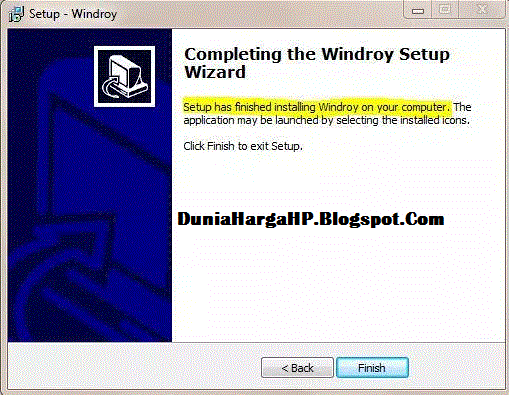
  3. Terus klik tombol Next untuk lanjut ke proses berikutnya hingga selesai.
    Install Windroy Offline Installer Ke Komputer

    Windroy Offline Installer Ke PC Windows
Beres sudah anda telah berhasil menginstall Windroye (Windroy) di komputer anda, namun sebelumnya ada beberapa hal yang perlu anda lakukan yaitu mengganti bahasanya dari bahasa Cina ke Indonesia, untuk itu anda bisa ikuti langkah-langkahnya berikut ini.

Cara merubah bahasa Windroye dari bahasa Cina ke Indonesia.

  1. Anda buka Settings di tampilan Windroye.
    Ganti Bahasa Indonesia Di Windroye
  2. Lalu scroll kebawah dan temukan ini, lalu di klik.
    Bahasa Indonesia Di Windroy PC
  3. Nah kemudian tekan seperti pada gambar berikut ini.
    Ganti Bahasa Ke Indonesia Di Windroye Emulator PC
  4. Kini pilih Bahasa Indonesia di daftar bahasa yang ada.
    Bahasa Indonesia Untuk Emulator Windroye Windroy Di Komputer
  5. Selesai sudah kawan itulah cara ganti bahasa ke bahasa Indonesia di emulator Windroye.
Troubleshooting emulator Windroye.

1. Jika saat instalasi Windroye anda mendapat pesan error bertuliskan "OpenGL version Must be 2.0 above!"

Solusinya.

Update OpenGL anda, ini download saja disini (OpenGL v2.0), setelah download kemudian lanjutkan instalasi Windroy.

2. Setelah instalasi selesai namun anda dapatkan pesan error bertuliskan "Enable Hardware Virtualitation".

Solusinya.

Anda harus enable Vitrualization melalui Bido. Masuk ke BIOS (Ga tau cara masuk Bios? Silahkan kesini). Di dalam BIOS anda enable Virtualitation kemudian save.

3. Windroye tidak bisa berjalan saat di klik.

Solusinya.

Lakukan restart pada komputer anda.

4. Keyboard tidak aktif?

Solusinya.

Anda menuju Settings -> Language & Input -> Default -> Uncheck pada HardWare Physical Keyboard.

5. Transfer file Android dari PC ke emulator Windroy.

Solusinya.

Drag file dari komputer kemudian lepas di layar Windroye maka file tersebut akan langsung tersalin untuk melihatnya silahkan buka ES Browser.
Sekarang anda bisa menggunakan emulator Android Windroye (Windroye) di komputer Windows anda untuk menginstall aplikasi dan game Android dan bahasanya telah anda rubah ke bahasa Indonesia membuatnya lebih mudah untuk di jalankan. Itulah cara install Windroye di komputer Windows dengan Windroy offline installer semoga bermanfaat. Jika ada pertanyaan silahkan utarakan di komentar. Semoga bermanfaat kawan.

Minggu, 26 Juli 2015

Cara Lengkap Hilangkan YourAdExchange.com Dari Chrome Firefox

Cara lengkap hilangkan YourAdExchange.com dari browser Chrome dan Firefox komputer. Browser Chrome di komputer Windows saya, hampir setiap kali buka halaman website pasti di gerecokin oleh YourAdExchange.com dan di arahkan ke website iklan yang berkerja sama dengannya.

Misalkan saya ingin membuka website Google.co.id, saat tekan enter atau go pada browser Chrome saya, bukannya menuju website yang saya inginkan yaitu Google.co.id tetapi di arahkan ke website patner YourAdExchange.com. Ini tentu saja amatlah mengganggu.

Youradexchange.com bukanlah virus! Dia sebenarnya bukanlah sebuah aplikasi berbahaya seperti virus atau sejenisnya yang dirancang khusus untuk merusak sistem komputer kita dan mencuri data dari komputer kita.

Namun YourAdExchange.com adalah layanan market place yang seperti halnya layanan Popads.net, dan sejenis, akan tetapi martket place yang satu ini menggunakan cara licik untuk mendulang emas dengan membuat software pembajak browser yang digunakan oleh komputer korban.

Software pembajak dari YourAdExchange.com yang kemudian merubah arah tujuan yang kita inginkan ketujuan website iklan patner mereka. Saya tidak habis fikir kok website seperti ini tidak dikenakan sangsi hukum?

Okelah jika anda mengalami nasib seperti saya, dimana browser Chrome anda terinfeksi oleh Youradexchange. com maka silahkan lakukan langkah-langkahnya berikut ini agar anda tidak lagi menjadi bulan-bulanan iklan mereka.

Cara hilangkan software pembajak YourAdExchange.com di browser Chrome, Firefox dan Internet Explorer (IE)


Hilangkan YourAdExchange.com dari browser Google Chrome.


Cara 1. Disable dan remove add-on atau ekstensi yang tidak jelas.
  1. Caranya dengan ke chrome://extensions/ <---masukan ke address bar Google Chrome.
  2. Lihat jika ada ekstensi atau add-on aneh seperti couponbomb, YourADEchange.com, dan sebagainya.
  3. Jika ternyata ada maka anda uncek pada kota enable setelah itu klik remove.
    Enable Remove Extension
Cara 2. Reset settings Google Chrome.

Setelah melakukan cara diatas, kini lakukan cara kedua yang paling mujarab. Ingat cara kedua ini mengharuskan anda untuk reset settings Chrome anda alhasil semua Settings, Homepage, Tab Pin, dan lainnya akan dihapus dan Chrome anda akan dikembalikan ke Settings awal. Ingat! Reset Settings Chrome tidak akan menghapus data cache, cookies dan history. Jadi password, username, dan riwayat juga data di Chrome lainnya akan tetap ada.
  1. Buka Google Chrome. 
  2. Lalu tekan tiga garis bertumpuk di pojok kanan atas.
  3. Kemudian menuju Settings.
  4. Lalu tekan Show Advanced Settings.
    Show Advanced Settings
  5. Kemudian klik Reset Settings.
    Reset Settings Chrome
  6. Pada box peringatan, maka anda konfirmasi dengan tekan tombol Reset.

    Konfirmasi Reset Settings Google Chrome
  7. Selesai.

Hilangkan YourAdExchange.com dari browser Mozilla Firefox.


Cara 1. Uninstall add-ons mencurigakan.

Untuk Firefox, kita juga harus melakukan pemeriksaan pada Add-On yang sengaja / tidak sengaja atau diketahui / tidak diketahui telah terinstall, contohnya plugin seperti discount, coupon, youradexchange dan sebagainya yang anda yakin tidak perlu dan tidak pernah anda install ke browser Firefoex kita.
  1. Untuk itu kita tidak membuat Firefox lalu tekan tanda 3 garis tersusun .
  2. Kemudian pilih Add-Ons
  3. Lalu cek Add-Ons atau plugin yang mencurigakan jika ada maka tekan disable dan remove.
Cara 2. Reset Firefox.

Cara ini akan menghilangkan riwayat browsing, password tersimpan, cookies, riwayat telah tersimpan dan sebagainya.
  1. Buka tiga garis tersusun, kemudian klik pada Help berupa tanda tanya.

    Hilangkan YourADExchange.Com Firefox
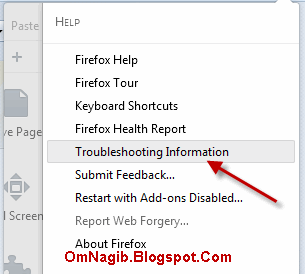
  2. Setelah itu klik pada Troubleshooting Information.

    Troubleshooting Information Firefox
  3. Dan klik pada Refresh Firefox.

    Refresh Browser Firefox
  4. Selanjutnya lakukan konfirmasi untuk reset browser Firefox anda.

    Konfirmasi Reset Firefox
Itulah cara hilangkan software pembajak YourADExchange.com di browser Google Chrome dan Firefox.