Samsung adalah pemain kunci di pasar Android dan smartphone Galaxy mendapatkan dukungan pengembang terbaik di masyarakat. Namun, beberapa perangkat seperti AT&T Samsung Galaxy S5 masih berjuang untuk mendapatkan mekanisme root yang tepat. Perangkat Androi terkunci biasanya sulit dibuka dan proses pengembangannya biasanya lambat. Sekarang, Anda bisa dengan mudah root AT&T Galaxy S5 dengan Kingroot v5 tapi tidak lah to the point. Root bekerja di Android 5.1.1 Firmware Lollipop G900AUCU4CPA2.
Kamis, 12 Oktober 2017

Sabtu, 10 Juni 2017
BBM Mod Transparan Android Lengkap Terbaru
BBM Mod transparan itu keren dan fleksibel, itu yang teman saya katakan. Alhasil saya mencobanya, saat itu di BBM versi 2.7 saya mencoba BBM Mod transparan terbaru.
Kamis, 18 Mei 2017
Cara Mengembalikan IMEI MTK Hilang (Root Dan Tanpa Root)
Saya sering dapati sejumlah teman dan curhat pengguna handset berbasis Mediatek (MTK) yang kehilangan IMEI mereka. Dan saya juga pernah beberapa kali ditanya menganai cara mengembalikan IMEI Null / Hilang di handset Mediatek, dan juga mengatasi IMEI hilang setelah flash, dan juga mendapatkan kembali IMEI Mediatek hilang.
Masih banyak lagi keluhan-keluhan lainnya yang pernah diutarakan kepada saya, dan tentu saja secara teori saya tahu cara mendapatkan kembali IMEI MTK hilang, dan syukur Alhamdulillah saya belum pernah mengalaminya, namun begitu bukan berarti saya tidak bisa menginformasikan triknya.
IMEI Meditek bisa hilang / null / tidak valid karena beberapa faktor diantaranya flash ROM dan root.
Jika IMEI MTK anda hilang maka kartu SIM tidak akan berguna lagi betapapun banyak pulsa dan internet.
IMEI (International Mobile Equipment Identity) Mediatek (MTK) yang tidak valid / Null / hilang bisa di perbaiki dan di posting ini akan saya uraikan cara-caranya untuk anda. Mudah kok dan tingkat keberhasilannya tinggi.
Namun begitu pastikan anda tidak mengalami kehilangan IMEI dikemudian hari. Oleh karenanya sebaiknya anda mencatat digit IMEI anda sebagai backup dan simpan catatannya seaman mungkin. Karena bisa jadi anda kehilangan lagi dikemudian hari kawan.
Apakah penyebab IMEI hilang di Android?
Ini adalah 2 cara paling jitu memperbaiki IMEI hilang dengan dan tanpa root di HP chipset MediaTek (MTK).
1. Buka phone, kemudian Call kode berikut * # * # 3646633 # * # * atau *#4634# .
2. Setelah itu pilih Engineer Mode.

3. Kemudian pilih Engineer Mode (MTK).

4. Lalu ke tab Connectivity dan pilih CDS Information.
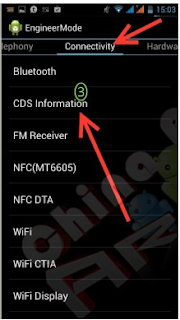
5. Dan pilih Radio Information sekarang.

6. Dan jika handset anda dual-sim, maka pilih SIM mana yang IMEInya ingin anda dapatkan, pilih Phone 1 atau Phone 2 dari pilihan yang ada.

7. Pada bagian baris AT+ di SIM 1, maka masukannya seperti ini AT+EGMR=1,7,Dan digit pertama dari nomor IMEI. Untuk SIM 2, masukan AT+EGMR=1,10,Dan nomor pertama dari IMEI anda.

Keterangan.
Misalkan Phone 1 anda yang mau dikembalikan IMEI-nya. Maka setelah AT + masukan ini EGMR=1,7, kemudian IMEI yang muncul dilayar anda. Misalkan IMEI Phone 1 andalah 3582650131712740 maka jadinya seperti ini AT +EGMR=1,7,"3582650131712740" (Diantara baris nomor IMEI sertakan tanda " jadinya "Nomor IMEI Anda"), lalu tekan tombol SEND AT COMMAND.

8. Reboot handset MediaTek anda sekarang.
Jika cara diatas gatot (gagal total) maka masih ada cara berikutnya.
Tags.
cara mengembalikan imei yang tidak valid.
imei hilang setelah flash.
cara mengembalikan imei yang hilang tanpa root.
cara mengembalikan imei android dengan terminal emulator.
cara mengembalikan imei android mtk.
imei tidak valid oppo.
mtk engineering apk.
mengatasi imei tidak valid tanpa root.
imei tidak valid oppo.
imei tidak valid lenovo.
imei hilang setelah flash.
penyebab imei hilang.
efek imei hilang.
Masih banyak lagi keluhan-keluhan lainnya yang pernah diutarakan kepada saya, dan tentu saja secara teori saya tahu cara mendapatkan kembali IMEI MTK hilang, dan syukur Alhamdulillah saya belum pernah mengalaminya, namun begitu bukan berarti saya tidak bisa menginformasikan triknya.
IMEI Meditek bisa hilang / null / tidak valid karena beberapa faktor diantaranya flash ROM dan root.
Jika IMEI MTK anda hilang maka kartu SIM tidak akan berguna lagi betapapun banyak pulsa dan internet.
IMEI (International Mobile Equipment Identity) Mediatek (MTK) yang tidak valid / Null / hilang bisa di perbaiki dan di posting ini akan saya uraikan cara-caranya untuk anda. Mudah kok dan tingkat keberhasilannya tinggi.
Namun begitu pastikan anda tidak mengalami kehilangan IMEI dikemudian hari. Oleh karenanya sebaiknya anda mencatat digit IMEI anda sebagai backup dan simpan catatannya seaman mungkin. Karena bisa jadi anda kehilangan lagi dikemudian hari kawan.
Apakah penyebab IMEI hilang di Android?
- Karena factory reset.
- Karena flash stock ROM.
- Karena update stock ROM.
- Karena root Android.
- Karena flash software yang korup.
Cara mendapatkan kembali IMEI MTK hilang / Null / Tidak Valid
Ini adalah 2 cara paling jitu memperbaiki IMEI hilang dengan dan tanpa root di HP chipset MediaTek (MTK).
Cara mengembalikan IMEI hilang tanpa Root
1. Buka phone, kemudian Call kode berikut * # * # 3646633 # * # * atau *#4634# .
2. Setelah itu pilih Engineer Mode.

3. Kemudian pilih Engineer Mode (MTK).

4. Lalu ke tab Connectivity dan pilih CDS Information.

5. Dan pilih Radio Information sekarang.

6. Dan jika handset anda dual-sim, maka pilih SIM mana yang IMEInya ingin anda dapatkan, pilih Phone 1 atau Phone 2 dari pilihan yang ada.

7. Pada bagian baris AT+ di SIM 1, maka masukannya seperti ini AT+EGMR=1,7,Dan digit pertama dari nomor IMEI. Untuk SIM 2, masukan AT+EGMR=1,10,Dan nomor pertama dari IMEI anda.

Keterangan.
Misalkan Phone 1 anda yang mau dikembalikan IMEI-nya. Maka setelah AT + masukan ini EGMR=1,7, kemudian IMEI yang muncul dilayar anda. Misalkan IMEI Phone 1 andalah 3582650131712740 maka jadinya seperti ini AT +EGMR=1,7,"3582650131712740" (Diantara baris nomor IMEI sertakan tanda " jadinya "Nomor IMEI Anda"), lalu tekan tombol SEND AT COMMAND.

8. Reboot handset MediaTek anda sekarang.
Cara mengembalikan IMEI hilang dengan root
Jika cara diatas gatot (gagal total) maka masih ada cara berikutnya.
- Root handset Mediatek milik anda. (Silahkan pelajari cara root MediaTek (MTK) paling jitu).
- Kini download Mobileuncle MTK IMEI Write Tool Mobileuncle MTK IMEI Write Tool.zip.
- Dan input "Y", input IMEI code, kemudian buatlah IMEI .BAK, kemudian masukan IMEI.BAK ke SD Card handset Mediatek anda.
- Kini download mobileuncle_MTK_toolv2.9.9.apk.
- Grant root permission, kemudian jalankan mobileuncle MTK tool,kini pilih IMEI backup dan pilih restore,restore IMEI.bak.
Tags.
cara mengembalikan imei yang tidak valid.
imei hilang setelah flash.
cara mengembalikan imei yang hilang tanpa root.
cara mengembalikan imei android dengan terminal emulator.
cara mengembalikan imei android mtk.
imei tidak valid oppo.
mtk engineering apk.
mengatasi imei tidak valid tanpa root.
imei tidak valid oppo.
imei tidak valid lenovo.
imei hilang setelah flash.
penyebab imei hilang.
efek imei hilang.
Jumat, 12 Mei 2017
Download SP Flash Tool Untuk Windows Dan Linux
Download SP Flash Tool (Smart Phone Flash Tool). Di posting ini anda dapat mendonwload SP Flash Tool (Smart Phone Flash Tool) versi terbaru dan versi lama sekaligus, untuk sistem operasi Windows dan Linux. SP Flash Tool memudahkan urusan flash smartphone. Anda bisa gunakan software ini untuk melakukan beragam urusan di handset dengan chipset Mediatek.

Di dalamnya anda dapat melakukan, flashing custom ROMs, root, custom recoveris dan melakukan update firmware secara manual. Jikalau anda pernah dengar dan berurusan dengan Odin, maka tool ini berkerja seperti tool yang khusus untuk smartphone Samsung itu kawan.
Di sini saya telah siapkan link download cepat untuk berbagai macam versi SP Flash Tool.
Catatan.
SP Flash Tool tak akan dapat berkerja dengan sempurna jikalau anda tidak memiliki driver yang benar telah terinstal di komputer milik anda. Artinya anda harus sudah memiliki driver USB VCOM Mediatek. Dan satu lagi, sekarang ini SP Flash Tool hanya dapat digunakan di OS Windows dan Linux namun belum untuk Mac OS.
Sedangkan SP Flash Tool untuk MAC anda dapat menggunakan virtual machine.
You can download the tool based on your computer operating system.
Nama file SP_Flash_Tool_v5.1712_Win.zip.
Ukuran file 49 MB.
Support dengan komputer Windows.
SP Flash Tool v5.1712
Nama file SP_Flash_Tool_v5.1708_Win.zip.
Ukuran file 48.5 MB.
Support dengan komputer Windows.
SP Flash Tool v5.1708
Nama file SP_Flash_Tool_v5.1648_Win.zip.
Ukuran file 48 MB.
Support dengan komputer Windows.
SP Flash Tool v5.1648
Nama file SP_Flash_Tool_v5.1712_Linux.zip.
Ukuran file 62 MB.
Support dengan komputer Linux.
SP Flash Tool v5.1712
Nama file SP_Flash_Tool_v5.1708_Linux.zip.
Ukuran file 62 MB.
Support dengan komputer Linux.
SP Flash Tool v5.1708
Nama file SP_Flash_Tool_v5.1648_Linux.zip.
Ukuran file 62 MB.
Support dengan komputer Linux.
SP Flash Tool v5.1648 Any question should be revealed on the provided comment area.
1). Flash System & Custom Recovery:. Dengan SP Flash Tool anda dapat flash stock dan custom recovery seperti CWM atau TWRP di handset berbasis Chipset Mediatek. Dan prosesnya amatlah sederhana, mudah dan juga cepat.
2). Flash Custom & Stock ROM Firmware. Jikalau anda menggunakan handset berbasis Chipset MTK, maka anda dapat gunakan SP Flash Tool untuk flash custom dan stock ROM. Dan tentunya prosesnya jugalah mudah.
3). Unbrick bricked handset. SP Flash Tool. SP Flash Tool juga dapat digunakan untuk unbrick handset Mediatek yang brick. Karena anda dapat menginstall / flash stock ROM di handset Chipset MTK yang brick. Dengan begitu akan membuatnya menjadi unbrick. Juga dapat membetulkan masalah bootloop.
Tutorial.
Sudah tahukah anda cara menggunakan SP Flash Tool dan hal seputar Mediatek?

Di dalamnya anda dapat melakukan, flashing custom ROMs, root, custom recoveris dan melakukan update firmware secara manual. Jikalau anda pernah dengar dan berurusan dengan Odin, maka tool ini berkerja seperti tool yang khusus untuk smartphone Samsung itu kawan.
Di sini saya telah siapkan link download cepat untuk berbagai macam versi SP Flash Tool.
Catatan.
SP Flash Tool tak akan dapat berkerja dengan sempurna jikalau anda tidak memiliki driver yang benar telah terinstal di komputer milik anda. Artinya anda harus sudah memiliki driver USB VCOM Mediatek. Dan satu lagi, sekarang ini SP Flash Tool hanya dapat digunakan di OS Windows dan Linux namun belum untuk Mac OS.
Sedangkan SP Flash Tool untuk MAC anda dapat menggunakan virtual machine.
Download SP Flash Tool for Windows and Linux
You can download the tool based on your computer operating system.
Download Smart Phone Flash Tool for Windows
Download SP Flash Tool v5.1712
Nama file SP_Flash_Tool_v5.1712_Win.zip.
Ukuran file 49 MB.
Support dengan komputer Windows.
Download SP Flash Tool v5.1708
Nama file SP_Flash_Tool_v5.1708_Win.zip.
Ukuran file 48.5 MB.
Support dengan komputer Windows.
Download SP Flash Tool v5.1648
Nama file SP_Flash_Tool_v5.1648_Win.zip.
Ukuran file 48 MB.
Support dengan komputer Windows.
Download Smart Phone Flash Tool for Linux
Download SP Flash Tool v5.1712
Nama file SP_Flash_Tool_v5.1712_Linux.zip.
Ukuran file 62 MB.
Support dengan komputer Linux.
Download SP Flash Tool v5.1648
Nama file SP_Flash_Tool_v5.1708_Linux.zip.
Ukuran file 62 MB.
Support dengan komputer Linux.
Download SP Flash Tool v5.1648
Nama file SP_Flash_Tool_v5.1648_Linux.zip.
Ukuran file 62 MB.
Support dengan komputer Linux.
Fitur-fitur SP Flash Tool
1). Flash System & Custom Recovery:. Dengan SP Flash Tool anda dapat flash stock dan custom recovery seperti CWM atau TWRP di handset berbasis Chipset Mediatek. Dan prosesnya amatlah sederhana, mudah dan juga cepat.
2). Flash Custom & Stock ROM Firmware. Jikalau anda menggunakan handset berbasis Chipset MTK, maka anda dapat gunakan SP Flash Tool untuk flash custom dan stock ROM. Dan tentunya prosesnya jugalah mudah.
3). Unbrick bricked handset. SP Flash Tool. SP Flash Tool juga dapat digunakan untuk unbrick handset Mediatek yang brick. Karena anda dapat menginstall / flash stock ROM di handset Chipset MTK yang brick. Dengan begitu akan membuatnya menjadi unbrick. Juga dapat membetulkan masalah bootloop.
Tutorial.
Sudah tahukah anda cara menggunakan SP Flash Tool dan hal seputar Mediatek?
- Cara Root Mediatek (MTK) Paling Jitu.
- Cara Memperbaiki Error Di MediaTek PreLoader USB VCOM Port MTK6577.
- Cara flash stock ROM dengan SP Flash Tool.
Selasa, 02 Mei 2017
Download QFIL Semua Versi (OS Windows)
Download QFIL semua versi (OS Windows). Qualcomm Flash Image Loader (QFIL) merupakan aplikasi berukuran kecil yang memungkinkan anda flash firmware (Stock ROM) di smartphone atau tablet berbasis Qualcomm. Di halaman ini anda akan dapati versi terbaru dari Qualcomm Flash Image Loader (QFIL) yang mendukung sistem operasi komputer Windows XP, Windows Vista, Windows 7, Windows 8, Windows 8.1 dan Windows 10.
 Dan aplikasi ini amatlah mudah untuk digunakan siapa saja yang memiliki handset berbasis Qualcomm Snapdragon.
Aplikasi Portable.
QFIL hadir sebagai aplikasi portable yang artinya anda tidak harus menginstallnya terlebih dulu ke komputer untuk menggunakannya. Anda cukup download dan ekstrak aplikasi ini dan buka file QFIL.exe maka QFIL telah siap untuk anda gunakan.
Amat Mudah Digunakan.
QFIL memungkinkan anda untuk dengan mudah menggunggah / load firmware berbasis Qualcomm (.mbn) pada tool untuk kemudian di flash ke smartphone atau tablet hanya dengan satu klik saja.
Log Box / Box Catatan.
Jika anda flash stock firmware menggunakan QFIL maka anda akan dapati catatan komplit di log box yang tersedia di aplikasi. Yang membantu anda menyelidiki error jika terjadi tentunya.
Support Chipset Qualcomm.
QFIL hanya dapat flash firmware di smartphone dan tablet yang memiliki chipset Qualcomm saja. Maka jangan menggunakan di handset dengan chipset yang bukan Qualcomm.
Lihat juga kawan.
Jangan lupa beritakan kepada teman dan sampai jumpa diposting-posting saya berikutnya kawan semua.
Fitur-fitur yang ditawarkan oleh Qualcomm Flash Image Loader (QFIL)
Aplikasi Portable.
QFIL hadir sebagai aplikasi portable yang artinya anda tidak harus menginstallnya terlebih dulu ke komputer untuk menggunakannya. Anda cukup download dan ekstrak aplikasi ini dan buka file QFIL.exe maka QFIL telah siap untuk anda gunakan.
Amat Mudah Digunakan.
QFIL memungkinkan anda untuk dengan mudah menggunggah / load firmware berbasis Qualcomm (.mbn) pada tool untuk kemudian di flash ke smartphone atau tablet hanya dengan satu klik saja.
Log Box / Box Catatan.
Jika anda flash stock firmware menggunakan QFIL maka anda akan dapati catatan komplit di log box yang tersedia di aplikasi. Yang membantu anda menyelidiki error jika terjadi tentunya.
Support Chipset Qualcomm.
QFIL hanya dapat flash firmware di smartphone dan tablet yang memiliki chipset Qualcomm saja. Maka jangan menggunakan di handset dengan chipset yang bukan Qualcomm.
Lihat juga kawan.
Download Qualcomm Flash Image Loader (QFIL)
Perlu diingat kawan!Semoga bermanfaat kawan.
[*] Support. QFIL support dengan OS versi; Windows XP, Windows Vista, Windows 7, Windows 8, Windows 8.1 dan Windows 10 (x86 atau x64 bit).
[*] Cara menggunakan QFIL. Nanti akan saya paparkan cara menggunakan QFIL..
[*] Persiapan. Lakukan backup terlebih dahulu sebelum menggunakan aplikasi QFIL, karena semua data anda akan hapus setelah profes flashing firmware selesai, menggunakan aplikasi QFIL.
[*] Unbrick Qualcomm Snapdragon. Anda dapat menggunakan QFIL untuk unbrick Qualcomm Snapdragon.
[*] Credits. Qualcomm Flash Image Loader di buat dan dikembangkan oleh Qualcomm Mobility LLC. Maka, semua kredit dihaturkan kepada mereka untuk aplikasi ini.
Jangan lupa beritakan kepada teman dan sampai jumpa diposting-posting saya berikutnya kawan semua.
Kumpulan BBM Transparan 3.3.1.24
Halo kawan semua inilah kumpulan BBM Transparan versi 3.3.1.24 apk untuk anda unduh dan kemudian install di handset Android kesayangan anda. Dan semua BBM ini menghadirkan nuansa transparan yang memang enak dipandang dan diminati oleh siapapun pengguna aplikasi BlackBerry Messenger yang tetap setia menggunakan BBM keren.
Selain BBM transparan ada juga BBM clone, artinya bisa dipasang dua dalam handset milik anda. Jadi anda akan dapatkan dua fitur sekaligus. Oke.
Dan tentunya semua BBM ini gratis adanya tanpa perlu anda mengeluarkan biaya seperpun untuk men-download dan menginstallnya kawan semua.

Fitur BBM MOD Candy Light
Informasi tambahan

Detail Information
Posting menarik lainnya.
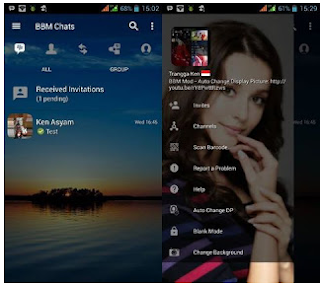
BBM MOD Transparent v3.3.1.24 APK Gratis
Download Itulah kumpulan BBM Transparan 3.3.1.24 terbaru untuk anda.
Selain BBM transparan ada juga BBM clone, artinya bisa dipasang dua dalam handset milik anda. Jadi anda akan dapatkan dua fitur sekaligus. Oke.
Dan tentunya semua BBM ini gratis adanya tanpa perlu anda mengeluarkan biaya seperpun untuk men-download dan menginstallnya kawan semua.
Kumpulan BBM Transparan v3.3.1.24
BBM MOD Candy Light v3.3.1.24 APK

Fitur BBM MOD Candy Light
- full display picture
- block read status
- bomb PING
- hide show fab
- bottom maintab
- reload app
- lock mode
- more
Informasi tambahan
- namA BBM MOD Candy Light
- versi 3.3.1.24
- jenis clone unclone
- modder Andy Gibh Q
- sumber BBFAI
BBM Transparan Valentino Rossi V3.3.1.24

Detail Information
Judul: BBM Valentino Rossi
Versi: 3.3.1.24
Modder: Abiem Prasetya
Share: 31 Maret 2017
File: Clone dan Unclone
Link Download
Download BBM Mod MotoGP Valentino Rossi - Clone Via MediafireDownload BBM Mod Moto GP Valentino Rossi - Unclone
Posting menarik lainnya.
BBM Mod Transparan 3.3.1.24

fitur
- auto change dp,
- set block read status,
- set fab, blank mode,
- set save time pic,
- auto text,
- autorotate
- move to sd card,
- more
Informasi tambahan
- nama : BBM MOD Transparent
- versi : 3.3.1.24
- modder : Trangga ken
- sumber : Download BBM mod Gratis
Download
Cara Unbrick Qualcomm Snapdragon
Disini anda akan kami bimbing untuk ikuti cara unbrick Qualcomm Snapdragon menggunakan Qualcomm Flash Image Loader. Jika handset Qualcomm Snapdragon rekan brick, maka bisa anda ikuti cara unbrick Qualcomm Snapdragon terlengkap dan paling akurat dari blog kesayangan ini.
Handset Qualcomm bisa mengalami brick, penyebabnya macam-macam bisa karena root dan flash custom software yang rusak, atau lainnya kawan.
Dan di posting ini anda akan di bimbing dengan gambar untuk unbrick Qualcomm milik anda.
 Download file-file berikut ini sebelum anda dapat unbrick Qualcomm Snapdragon milik anda.
Troubleshooting.
Pertanyaan. Kenapa muncul error SAHARA fail di QFIL?
Jawab. Itu dikarenakan versi Qfil yang tidak support. Oleh karena itu saya sarankan untuk gunakan versin Qfil ini.
Handset Qualcomm bisa mengalami brick, penyebabnya macam-macam bisa karena root dan flash custom software yang rusak, atau lainnya kawan.
Dan di posting ini anda akan di bimbing dengan gambar untuk unbrick Qualcomm milik anda.

- Download QFIL.zip.
- Download Qualcomm_Usb_Driver.7z.
- Download 7-Zip.exe.
- Download stock firmware untuk handset Qualcomm anda.
- USB driver sesuai dengan model handset anda jika belum pernah install sebelumnya.
- PC Windows 7 ( Recommended )
- Lakukan backup karena anda akan install stock ROM dimana akan menghapus semua file yang ada.
- Charge your device's batter power if it's less power.
- Selamat mencoba kawan.
Bagaimana cara unbrick Qualcomm Snapdragon dengan flash firmware menggunakan QFIL Tool
Ikuti semua langkah-langkahnya dan jangan melewati langkah apapun.
- Kini buka Qfil yang telah anda unduh di PC, dengan klik dua kali filenya, seperti pada gambar.

- Qfil akan terbuka dan anda harus klik pada tombol Browse seperti pada gambar.

- Kini pilih firmware dengan ekstensi .mbn.

- Qfil akan load file firmware dan anda dapat klik pada tombol Download sekarang.


Troubleshooting.
Pertanyaan. Kenapa muncul error SAHARA fail di QFIL?
Jawab. Itu dikarenakan versi Qfil yang tidak support. Oleh karena itu saya sarankan untuk gunakan versin Qfil ini.
Minggu, 30 April 2017
BBM Mod 2017 Transparan 3.3.2.31 APK Terbaru
BBM Mod 2017 transparan 3.3.2.31 APK terbaru. Rekan semua tentu masih setia dengan BBM / BlackBerry Messenger dimana aplikasi ini tidak bisa dipungkiri amat berjasa menemani hari-hari kita berinteraksi dengan keluarga, teman dan siapapun lewat teks, kirim gambar dan lainnya. Kini aplikasi BBM sudah banyak saingannya, terberat adalah WhatsApp yang sekarang ini merupakan aplikasi chat paling banyak digunakan.
Namun hal tersebut tidak menghilangkan semangat juang pengembang BlackBerry Messenger karena mereka terus saja melakukan update dan kali ini sudah masuk versi v3.3.2.31 dan telah banyak fitur-fitur keren disematkan didalamnya.
Dan semakin keren lagi karena pengembang BBM pihak ketiga mengeluarkan versi transparannya yang anda bisa download BBM Mod Transparan v3.3.2.31 apk Full Version Terbaru 2017.

Link Download
Non-Clone | Clone.
 Link Download
Non-Clone | Clone.

Link download.
Disini.
Jika ingin lebih banyak lagi maka silahkan ke BBM Transparan terbaru.
Namun hal tersebut tidak menghilangkan semangat juang pengembang BlackBerry Messenger karena mereka terus saja melakukan update dan kali ini sudah masuk versi v3.3.2.31 dan telah banyak fitur-fitur keren disematkan didalamnya.
Dan semakin keren lagi karena pengembang BBM pihak ketiga mengeluarkan versi transparannya yang anda bisa download BBM Mod Transparan v3.3.2.31 apk Full Version Terbaru 2017.
Download BBM Transparan 2017 versi 3.3.2.31 terbaru
BBM Home CandyLight Versi Terbaru v3.3.2.31 APK
Link Download
Non-Clone | Clone.
BBM MOD Telegram Versi Terbaru v3.3.2.31 APK
Non-Clone | Clone.
BBM mod Kalong Transparan versi 3.3.2.31

Link download.
Disini.
Jika ingin lebih banyak lagi maka silahkan ke BBM Transparan terbaru.
Cara Root Mediatek (MTK) Paling Jitu
Inilah cara root Mediatek (MTK) dengan paling jitu untuk anda ikuti sekarang juga. Root Android kini sudah menjadi hal lumrah bagi setiap pemilik handset Android. Root memberikan hak luar biasa dalam gunakan ponsel / tablet Android kita.
Namun ada sebuah masalah karena kebanyakan root tool tidak berfungsi untuk root Mediatek. Dan dengan begitu batal deh rootnya. Karena itulah di posting ini anda akan temui langkah-langkah lengkap root semua handset Mediatek (MTK).
Dan tool ini sudah di test dan berhasil meroot hingga 122 jenis handset MTK.

Namun ada sebuah masalah karena kebanyakan root tool tidak berfungsi untuk root Mediatek. Dan dengan begitu batal deh rootnya. Karena itulah di posting ini anda akan temui langkah-langkah lengkap root semua handset Mediatek (MTK).
Dan tool ini sudah di test dan berhasil meroot hingga 122 jenis handset MTK.
Cara root handset Mediatek (MTK) dengan mudah
- Pertama-tama silahkan aktikan dulu USB debugging di handset anda dengan menuju Settings -> Developer Options dan aktifkan USB Debugging disana. Jikalau anda tidak menemukan Developer Options / Development di About Phone maka tap build number sebanyak 5 hingga 7 kali untuk tampilkan Developer Options / Development. Oh iya Build Number adanya di About Phone handset anda.
- Kini download dan install PDA net drivers di komputer anda.
- Selanjutnya download kemudian ekstrak Graphical Auto Root Tool } Mirror di komputer anda.
- Dan sekarang gunakan kabel USB untuk menghubungkan handset Mediatek anda ke komputer.
- Nah kini jalankan / klik-dua kali pada file .exe dari Graphical Auto Root Tool yang tadi rekan ekstrak.
- Saat terbuka anda akan mendapatkan bahasa Cina. Acuhkan saja kawan. Anda cukup tap pada tombol untuk memulai instalasi file root / alias meroot handset.
- Setelah proses root selesai semuanya maka tinggal reboot handset Mediatek anda.
- Jika anda berhasil maka anda akan dapati SuperSU muncul di handset Mediatek anda.
- Beres.
Cara Root Handset Qualcomm Dengan Mudah
Disini akan anda dapati tutorial lengkap root semua handset Qualcomm. Jikalau handset anda berbasis chipset Qualcomm dan ingin melakukan root, maka kebetulan anda bisa mengikuti tutorial lengkapnya sekarang juga.
Dan kita akan menggunakan tool bernama Kingroot yang bisa melakukan root di handset Qualcomm tanpa perlu menggunakan komputer. Karena filenya bisa langsung di download dari handset Android anda kemudian di install langsung di root deh.
KingRoot bisa digunakan untuk root semua handset berbasis Qualcomm chipset.

Persiapan.
Langkah 1. Buka browser di handset Android anda, kemudian kunjungi URL ini; download KingRoot. Lalu klik pada tombol Download untuk mengunduh APK KingRoot.
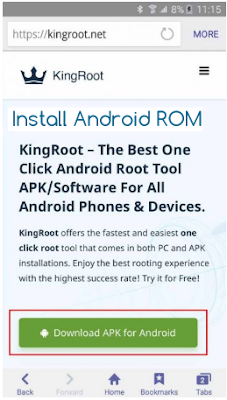
Note*. Saat download berlangsung, anda akan dapati sebuah warning seperti gambar berikut, maka acuhkan saja dan klik OK.

Langkah 2. Jika KingRoot sudah selesai di download, maka klik pada bar notifikasi di handset Android, kemudian cari NewKingRoot dan klik untuk menginstallnya seperti gambar berikut ini kawan.

Langkah 3. Jika anda mendapati layar berisi pesan Google Installation Blocked Message tap pada tombol Install Anyway seperti gambar berikut.

Langkah 4. Kini anda bisa tap pada tombol Install untuk memulai instalasi KingRoot. Setelah instalasi KingRoot selesai. Maka tap pada tombol Open untuk membuka KingRoot di handset Android milik anda.

SLangkah 5. Di sini anda harus tap pada Try It untuk masuk ke KingRoot, kemudian tap pada tombol Get Now untuk memulai proses root Qualcomm anda.

Langkah 6. Kini KingRoot melakukan root Qualcomm anda, setelah usai semua, maka anda akan dibawa kembali ke menu utama, artinya proses root sudah berhasil.

Langkah 7. Anda bisa melakukan verifikasi dengan menggunakan aplikasi RootChecker dari Google Play Store dan untuk mengetahui apakah handset Qualcomm anda sudah memiliki akses root atau belum kawan.

Itulah seluruh langkah bagaimana cara root handset Qualcomm untuk anda. Semoga bermanfaat kawan. Sampai jumpa lagi di posting-posting berikutnya.
Dan kita akan menggunakan tool bernama Kingroot yang bisa melakukan root di handset Qualcomm tanpa perlu menggunakan komputer. Karena filenya bisa langsung di download dari handset Android anda kemudian di install langsung di root deh.
KingRoot bisa digunakan untuk root semua handset berbasis Qualcomm chipset.

Persiapan.
- Backup data anda.
- Caz baterai jika tinggal sedikit.
- Aktifkan opsi Unknown Sources di Security dalam area Settings, silahkan lihat gambar (Lewati ini jika rekan telah melakukannya).
 Kenapa Unknown Sources harus di aktifkan? Jika aktif maka anda tidak akan bisa menginstall file APK KingRoot ke handset Android anda. Dan akan muncul pesan seperti di gambar berikut ini kawan.
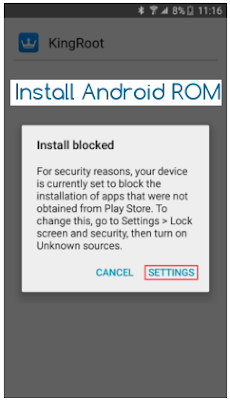


Bagaimana cara root semua handset Qualcomm tanpa PC
Ingat lakukan root Qualcomm anda namun semua potensial resiko tanggung jawab sendiri namun perlu anda ketahui bahwa root dengan KingRoot sudah terkenal aman kawan.
Langkah 1. Buka browser di handset Android anda, kemudian kunjungi URL ini; download KingRoot. Lalu klik pada tombol Download untuk mengunduh APK KingRoot.

Note*. Saat download berlangsung, anda akan dapati sebuah warning seperti gambar berikut, maka acuhkan saja dan klik OK.

Langkah 2. Jika KingRoot sudah selesai di download, maka klik pada bar notifikasi di handset Android, kemudian cari NewKingRoot dan klik untuk menginstallnya seperti gambar berikut ini kawan.
Langkah 3. Jika anda mendapati layar berisi pesan Google Installation Blocked Message tap pada tombol Install Anyway seperti gambar berikut.
Langkah 4. Kini anda bisa tap pada tombol Install untuk memulai instalasi KingRoot. Setelah instalasi KingRoot selesai. Maka tap pada tombol Open untuk membuka KingRoot di handset Android milik anda.

SLangkah 5. Di sini anda harus tap pada Try It untuk masuk ke KingRoot, kemudian tap pada tombol Get Now untuk memulai proses root Qualcomm anda.

Langkah 6. Kini KingRoot melakukan root Qualcomm anda, setelah usai semua, maka anda akan dibawa kembali ke menu utama, artinya proses root sudah berhasil.

Langkah 7. Anda bisa melakukan verifikasi dengan menggunakan aplikasi RootChecker dari Google Play Store dan untuk mengetahui apakah handset Qualcomm anda sudah memiliki akses root atau belum kawan.

Itulah seluruh langkah bagaimana cara root handset Qualcomm untuk anda. Semoga bermanfaat kawan. Sampai jumpa lagi di posting-posting berikutnya.
Senin, 27 Maret 2017
Cara Install Stock ROM Sony Xperia Dengan Flashtool & XperiFirm
Cara install Stock ROM Sony Xperia dengan Flashtool & XperiFirm. Inil adalah cara install stock ROM Sony Xperia gunakan Flashtool dan XperiFirm. Sebelumnya blog ini sudah menyediakan tutorial untuk install Sony Flashtool di komputer Windows untuk anda ikuti.
Tentunya sebagai pemilik dan pengguna Sony Xperia sudahlah hal wajar anda ingin mengetahui cara menggunakan Flashtool dan menginstall firmware resmi di Sony Xperia. Dan disini anda akan diajarkan caranya.
Cara install Flashtool di komputer Windows.
Manfaat gunakan Flashtool ialah, anda tidak hanya bisa install firmware baru, namun juga install firmware versi lama. Dan juga bisa root Android, juga install Kernel dan Busybox, dan manfaat lain-lainnya.
Download Flahstool untuk Sony Xperia.
Di posting ini anda akan belajar untuk gunakan Flashtool untuk install stock ROM di Sony Xperia.
Untuk gunakan XperFirm, pastikan komputer Windows anda sudah terinstall file-file berikut ini.
Tentunya sebagai pemilik dan pengguna Sony Xperia sudahlah hal wajar anda ingin mengetahui cara menggunakan Flashtool dan menginstall firmware resmi di Sony Xperia. Dan disini anda akan diajarkan caranya.
Cara install Flashtool di komputer Windows.
Manfaat gunakan Flashtool ialah, anda tidak hanya bisa install firmware baru, namun juga install firmware versi lama. Dan juga bisa root Android, juga install Kernel dan Busybox, dan manfaat lain-lainnya.
Download Flahstool untuk Sony Xperia.
Di posting ini anda akan belajar untuk gunakan Flashtool untuk install stock ROM di Sony Xperia.
Untuk gunakan XperFirm, pastikan komputer Windows anda sudah terinstall file-file berikut ini.
- Windows XP SP3: .NET Framework 4.0 (Tidak di support secara resmi).
- Windows Vista/7: .NET Framework 4.6 RC.
- Windows 8/8.1/10: Pre-installed.
- Download XperiFirm.
- Extract XperiFirm.zip dan anda akan dapatkan file XperiFirm.exe untuk digunakan. Tidak perlu di install.
- Klik-dua kali pada file XperiFirm.exe untuk membukanya, kemudian pilih perangkat Sony Xperia anda dari daftar disamping kiri. Pilih wilayah / region anda, kemudian klik pada versi firmware dibagian bawa Available Firmware disebelah kanan.
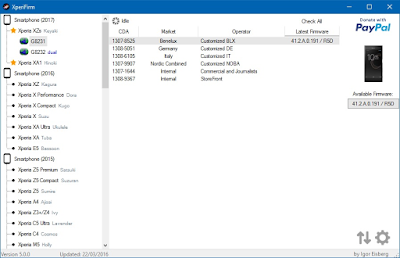
- Anda akan dapatkan detil firmware bersama dengan sebuah opsi untuk Download. Silahkan deh di Download.
- Ingat hanya download firmware untuk model Sony Xperia anda berserta nomor varian. Contohnya, misalkan anda miliki Xperia Z3 (D6603), maka browse dan download builds firmware yang terdaftar dibagian D6603.
- Anda dapat memilih lokasi download manapun yang anda inginkan, sebaiknya di desktop.
- Setelah download selesai, anda akan melihat pesan muncul popup bertuliskan Unpacked Successfully!
- Klik Ok.
- Pesan Unpacked successfully yang sama akan muncul kembali di dialog download. Klik Close untuk berlangsung ke langkah selanjutnya.

Membuat file FTF dari stock firmware
- Buka Flashtool dan ke Tools -> Bundles -> Create.

- Buka folder yang anda download firmware sebelumnya menjadi sebuah folder sumber.
- Klik-dua kali pada Device untuk memilih perangkat anda.
- Di bagian Branding, ketik sebuah nama yang ingin anda berikan ke firmware.
- Berikan nomor versi.

- Saya sarankan ana mengunakan nama firmware dan versi asli, sehingga akan mudah dikenali kemudian jikalau anda lupa.
- Pilih semua file di bagian kolom kiri dan klik pada tombol panah kanan untuk memindahkan mereka semua ke kolom sebelah kanan. Untuk memilih semua file dengan cepat, klik pada yang pertama. Kini tekan dan tahan Shift, dan tekan tanda panah di keyboard hingga semua file terpilih.
- Setelah semuanya beres maka pilih Create.
- Prosesnya akan berlangsung beberapa saat. Disini Flashtool akan membuat file firmware FTF yang cocok agar dapat di install ke handset Sony Xperia dengan Flashtool.
- Setelah usai, silahkan menuju C:\users\<yourusername>\.flashtool\firmwares\ dan cek jikalau FTF yang baru anda buat telah ada.
Cara install stock ROM di Sony Xperia dengam Flashtool
- Kini install file firmware FTF. klik pada icon flash di Flashtool.
- Pilih Flashmode di box dialog yang muncul kemudian klik OK.

- Sebuah Window baru akan muncul semua file-file firmware yang hadir di folder firmware flashtool di bagian kiri. Pilih file FTF yang baru anda buat.
- Di bagian jendela sebelah kanan, dibagian WIPE, tik DATA, CACHE, dan APPSLOG. Jikalau anda gunakan Flashtool v0.9.19.10 dan versi lebih lama, maka pastikan anda tik pada opsi SIMLOCK sekaligus. Untuk versi lebih baru dari Flashtool, pastikan SIMLOCK tidak di tik.
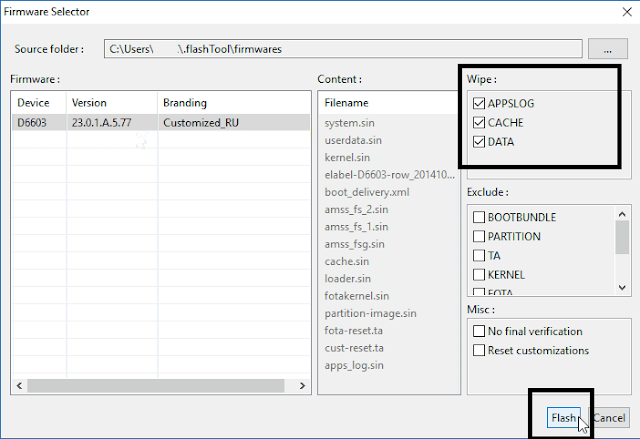
- Klik pada Flash.

- Mempersiapkan file-file memakan waktu. Terkadang lebih dari beberapa menit. Setelah beres. Anda akan diminta untuk konek Sony Xperia.
- Sony Xperia harus di koneksikan di Flashmode. Maka matikan handset anda, kemudian tekan dan tahan tombol Volume Down ketika menghubungkan kabel USB ke handset. Lampu LED akan menyala berwarna hijau.

- Jika anda berhasil mengkoneksikan handset anda dengan benar, maka proses instalasi langsung dimulai. Pastikan koneksi kuat. Terkadang FTF yang rusak dapat menyebabkan gagal proses.
- Proses instalasi bisa lama tergantung dari handset anda, port USB dan kabel USB.
- Setelah selesai, anda akan dapati pesan muncul di Flashtool.

- Lakukan apa saja yang di katakan Flashtool, putuskan handset dan nyalakan. Maka handset anda akan siap bootup.
- Pada bootup pertama biasanya lama, oleh karenanya anda harus menunggu, jangan tidak sabar.


Minggu, 26 Maret 2017
Download Flashtool Untuk Sony Xperia Agar Dapat Install Firmware Secara Manual
Download Flashtool untuk Sony Xperia agar dapat install Firmware secara manual. Flashtool merupakan sebuah tool 'all in one' untuk Sony Xperia baik yang baru maupun yang lama, dan yang besar maupun kecil.
Dari Xperia X10 yang awal hingga yang terbaru, yang adalah Sony Xperia XZ Premium dan XZs, semua perangkat Xperia, baik smartphone dan tablet, di dukung oleh Flashtool yang di buat oleh pengembang dengan nama Androxyde. Sebelumnya saya telah memaparkan cara untuk menginstallnya di komputer.
Silahkan ke cara install Flashtool untuk Sony Xperia di Windows.

Mengapa gunakan Flashtool?
Karena tool resmi dari Sony tidak memperkenankan untuk install firmware versi lama, dan tidak dapat melakukan banyak hal seperti yang dapat dilakukan oleh Flashtool, dan yang terpenting ialah, versi resmi akan berhenti berkerja jikalau anda unlock bootloader Sony Xperia milik anda.
Program ini awalnya digunakan untuk install file-file sin yang didownload oleh SEUS atau PCC dan ia berbasis tool baris perintah yang ditulis oleh Bin4ry (Andreas Makris). Dan fungsi keseluruhannya ialah terdiri dari install firmware versi lama, unlock bootloader, re-locking bootloader dan juga dapat root Sony Xperia milik anda. Flahstool juga dapat digunakan untuk melakukan backup, juga install Kernels dan boot images yang diperlukan. Ia juga dapat melakukan restore data dari backup anda di partisi TA untuk restore key DRM setelah melakukan re-locking bootloader handset Sony Xperia.
Telah menggantikan x10flasher.jar di folder flashtool (C:/flashtool) dengan versi ini. Pengguna Sony Xperia C4 dan Sony Xperia C5 disarankan untuk tidak menggunakan versi dari Flashtool ini karena akan berakibat brick pada handset anda. Sedangkan pengguna Sony Xperia M5 sebaiknya menggunakan FSC ketika menginstallnya atau akan berakibat brick pada handset milik anda itu.
Dari Xperia X10 yang awal hingga yang terbaru, yang adalah Sony Xperia XZ Premium dan XZs, semua perangkat Xperia, baik smartphone dan tablet, di dukung oleh Flashtool yang di buat oleh pengembang dengan nama Androxyde. Sebelumnya saya telah memaparkan cara untuk menginstallnya di komputer.
Silahkan ke cara install Flashtool untuk Sony Xperia di Windows.
Mengapa gunakan Flashtool?
Karena tool resmi dari Sony tidak memperkenankan untuk install firmware versi lama, dan tidak dapat melakukan banyak hal seperti yang dapat dilakukan oleh Flashtool, dan yang terpenting ialah, versi resmi akan berhenti berkerja jikalau anda unlock bootloader Sony Xperia milik anda.
Program ini awalnya digunakan untuk install file-file sin yang didownload oleh SEUS atau PCC dan ia berbasis tool baris perintah yang ditulis oleh Bin4ry (Andreas Makris). Dan fungsi keseluruhannya ialah terdiri dari install firmware versi lama, unlock bootloader, re-locking bootloader dan juga dapat root Sony Xperia milik anda. Flahstool juga dapat digunakan untuk melakukan backup, juga install Kernels dan boot images yang diperlukan. Ia juga dapat melakukan restore data dari backup anda di partisi TA untuk restore key DRM setelah melakukan re-locking bootloader handset Sony Xperia.
Download Flashtool v0.9.23.2 Patch
- x10flasher.jar (Windows).
- x10flasher.jar (Linux).
- x10flasher.jar (Mac).
- Bug yang mencegah dibuatnya bundles FTF telah diperbaiki.
Telah menggantikan x10flasher.jar di folder flashtool (C:/flashtool) dengan versi ini. Pengguna Sony Xperia C4 dan Sony Xperia C5 disarankan untuk tidak menggunakan versi dari Flashtool ini karena akan berakibat brick pada handset anda. Sedangkan pengguna Sony Xperia M5 sebaiknya menggunakan FSC ketika menginstallnya atau akan berakibat brick pada handset milik anda itu.
Download Wallpaper Android O
Download Wallpaper Android O. Google telah menyingkap keberadaan Android O tepat disaat begitu banyak perangkat Android menantikan update Nougat. Android O developer preview sudah tersedia sekarang ini untuk Google Nexus 5X, Google Nexus 6P, Google Nexus Player, Google Pixel C dan juga Google Pixel C.
Dan Android O memperkenalkan begitu banyak fitur-fitur baru, kemajuan, dan perbaikan pada UI (User Interface), dan performa lebih halus. Dan juga bersamaan dengan beberapa hal baru, Android O developer preview juga hadir dengan sebuah wallpaper stock baru dan kita akan membagikannya kepada seluruh pembaca setia blog ini.

Wallpaper stock Android O tersedia dengan kualitas HD dengan resolusi 2880 x2560 px. Untuk download wallpaper ini, anda cukup klik-kanan padanya dan pilih 'Open Image in a new tab' atau cukup pilih opsi 'Save link as...".
Dan Android O memperkenalkan begitu banyak fitur-fitur baru, kemajuan, dan perbaikan pada UI (User Interface), dan performa lebih halus. Dan juga bersamaan dengan beberapa hal baru, Android O developer preview juga hadir dengan sebuah wallpaper stock baru dan kita akan membagikannya kepada seluruh pembaca setia blog ini.
Download wallpaper Android O stock

Wallpaper stock Android O tersedia dengan kualitas HD dengan resolusi 2880 x2560 px. Untuk download wallpaper ini, anda cukup klik-kanan padanya dan pilih 'Open Image in a new tab' atau cukup pilih opsi 'Save link as...".
Cara Install & Setup Flashtool Untuk Sony Xperia (Windows)
Cara install dan setup Flashtool untuk Sony Xperia (Windows). Flashtool merupakan tool mudah digunakan untuk semua perangkat Sony Xperia. Sony resminya menyediakan Sony PC companion untuk perangkat Xperia, bersamaan dengan Sony Update Service untuk Windows dan Sony Bridge untuk Mac.
Biasanya anda tidak membutuhkan semua software itu, dikarenakan fungsi utamanya adalah hanya membantu anda menginstall software update dari Sony yang biasanya sudah tersedia langsung di fitur OTA di handset anda.
Dan biasanya sebagian dari kita membutuhkan software lebih canggih dibandingkan PC companion untuk perangkat Sony Xperia kita, dan Androxyde mengambil inisiatif dan mengembangkannya untuk kita. Namun diantara kita ada yang merasa kesulitan menggunakannya pada pertama kalia, oleh karenanya disini saya bagikan kepada anda caranya.
Tool ini diupdate dan dikembangkan secara regular oleh Androxyde untuk hadirkan support terhadap perangkat-perangkat baru yang di luncurkan Sony. Anda dapat menemukan versi terbaru di website resmi dari tool ini silahkan ke sini.
Download Flashtool untuk Sony Xperia.

Biasanya anda tidak membutuhkan semua software itu, dikarenakan fungsi utamanya adalah hanya membantu anda menginstall software update dari Sony yang biasanya sudah tersedia langsung di fitur OTA di handset anda.
Dan biasanya sebagian dari kita membutuhkan software lebih canggih dibandingkan PC companion untuk perangkat Sony Xperia kita, dan Androxyde mengambil inisiatif dan mengembangkannya untuk kita. Namun diantara kita ada yang merasa kesulitan menggunakannya pada pertama kalia, oleh karenanya disini saya bagikan kepada anda caranya.
Daftar fitur Flashtool
- Memberikan kepada anda opsi untuk install versi lama Android.
- Support perangkat yang bootloadernya di lock maupun unlock.
- Membuat anda dapat update handset segera setelah Sony merilis versi baru, tanpa harus menunggu pihak carrier merilis versi bloated mereka.
- Anda bisa install sebuah kernel atau baseband selain versi standar yang hadir bersama firmware handset anda.
Download Flashtool.
Tool ini diupdate dan dikembangkan secara regular oleh Androxyde untuk hadirkan support terhadap perangkat-perangkat baru yang di luncurkan Sony. Anda dapat menemukan versi terbaru di website resmi dari tool ini silahkan ke sini.
Download Flashtool untuk Sony Xperia.
Setup Flashtool untuk Sony Xperia di komputer Windows
- Setelah anda download versi baru dari halaman websitenya, maka klik dua kali di file exe-nya untuk memulai instalasi seperti anda menginstall software apapun di komputer. Jika anda tidak merubah namanya maka filenya kira-kira bernama seperti ini flashtool-xxxxx-windows.exe.
- Setelah terinstall maka silahkan ke folder installation. Jika tidak dirubah maka letaknya akan di C:/flashtool/.
- Buka folder bernama firmwares dan pilih file bernama X10_V1_BLRelock.ftf.
- Pindahkan filenya ke.
C:/Users/<yourusername>/.flashtool/firmwares/
- Sekarang kembali ke folder installation dan luncurkan flashtool, atau anda dapat membukanya di Start menu.
- Anda akan dapati dua versi. Jika anda di system 64-bit, maka buka Flashtool64 jika tidak maka cukup Flashtool saja.
- Ia akan melakukan sync daftar perangkat dari Github. Hal ini selalu terjadi jika anda membukanya.

Install Flashtool Drivers di komputer Windows
- Selanjutnya, anda harus menginstall driver ke handset Sony Xperia anda. Untuk versi 64-bit Windows 10 dan 8 akan ada fitur driver signature enforcement.
- Ini merupakan sistem pembatasan dari meloading driver yang tidak di signed oleh Microsoft. Kita perlu menon-aktifkan fitur ini sementara waktu. Sedangkan untuk pengguna Windows 7 bisa melewati langkah ini.
- Klik pada Start dan klik tombol Shutdown. Tekan dan tahan tombol Shift saat anda klik Restart.

- Melakukan ini, bukannya akan reboot, namun akan tampilkan menu opsi-opsi boot warna biru. Maka klik pada Troubleshoot.

- Kini pilih Advanced options> Startup Settings.

- Klik Restart. Saat komputer anda melakukan restart, maka menu Startup Settings akan muncul.

- Pilih Disable driver signature enforcement dengan menekan 7 atau F7 pada keyboard.
- Komputer anda akan booting dengan driver signature enforcement di non-aktifkan / disabled dan anda akan dapat menginstall Flashtool drivers. Jika anda restart komputer, maka driver signature enforcement akan aktif kembali.
- Kini kembali ke folder installation dan menuju folder drivers.
C:/flashtool/drivers/
- Klik-dua kali pada Flashtool-drivers.exe dan klik Next.
- Pilih perangkat anda dari daftar besar dari perangkat lalu klik Install.
- Ikuti perintah dilayar dan pilih Yes untuk semuanya. Aman kok.
- Anda kini dapat menggunakan Flashtool dengan perangkat Sony Xperia.
Langganan:
Postingan (Atom)
-
 Inilah download God Of War 3 ISO high compress , game PS3 yang amat sangat populer, dimana anda akan memerankan sebagai tokoh utama God Of...
 -
 Kawan semua pemilik komputer Windows yang ingin memainkan game PS3 maka disini ada daftar download game PS3 ISO / CSO highly compress untu...
 -
 Anda tidak ingin village Clash Of Clans anda di serang, di jarah dan di rampok saat tidak anda mainkan? Maka ikuti trik agar Clash Of Clans ...